My Two Tablets: Galaxy Tab and iPad -- Why I Use Both and How
Why I use both a Galaxy Tab S10 FE and an M1 iPad Pro, and how each one fits into my daily workflow.
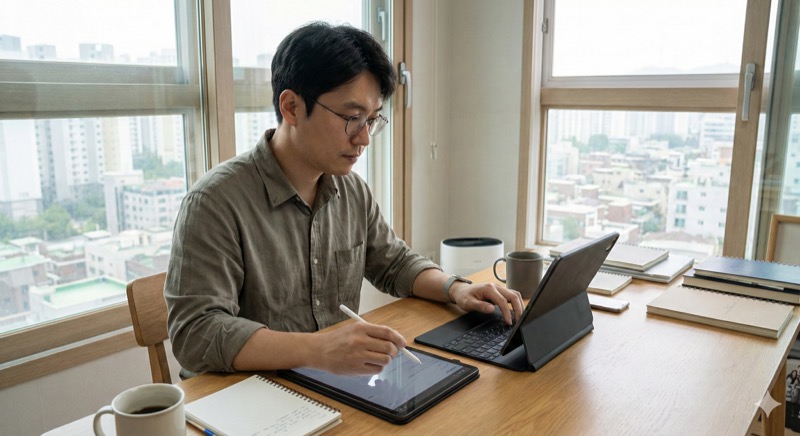
These days, a single smartphone can handle most things. Even so, I use two tablet PCs -- a Galaxy Tab and an iPad. Let me explain why I use both and how I actually put them to work.
Why I Assign Different Roles to Each Device
I keep clear distinctions between my laptop, desktop, smartphone, and tablets. Some people try to do everything on one device, but I find it more efficient to give each device a specific role.
My laptop is my primary workhorse, covering almost everything from work and development to hobbies. Whether I'm at the office or on the go, it handles web development, blog writing, YouTube video editing, and more.
My desktop comes into play for GPU-heavy tasks. Video rendering and demanding software push laptops to their limits, and that's where the desktop shines. It's not portable, but it delivers consistent, reliable performance.
My smartphone is the device I can't live without for work and schedule management. It's always within reach for urgent messages, checking appointments, and quick notes. While phones can handle a surprising amount of work these days, the screen size limits extended productivity.
And then there are tablets -- my go-to for studying, handwritten notes, and streaming content on YouTube and Netflix. Not as heavy as a laptop or desktop, yet offering a much larger screen than a phone, tablets are unbeatable for consuming content and casual study.
Galaxy Tab S10 FE and M1 iPad Pro
I currently use a Galaxy Tab S10 FE and an M1 iPad Pro. Neither is the top-of-the-line model in its lineup -- the Galaxy Tab is the FE (Fan Edition) rather than the S10 Ultra or S10+, and the iPad runs on the M1 chip rather than the latest M5.
That said, I never feel like I'm missing out. For what I do on tablets, both devices deliver more than enough performance. In terms of value for money, they might actually be smarter picks than the flagships.
The Galaxy Tab S10 FE launched in April 2025 with Samsung's Exynos 1580 chipset. It features a 10.9-inch display, 8GB of RAM, and an impressively slim 6.0mm profile. Compared to the previous S9 FE, it's 0.5mm thinner and lighter at 497g, making it noticeably easier to carry. IP68 water and dust resistance is a nice bonus for peace of mind.
The M1 iPad Pro, released in 2021, is still going strong. The M1 chip -- the same one Apple put in MacBooks -- brought desktop-class performance to a tablet. With an 8-core CPU, 8-core GPU, 8GB RAM, and a buttery-smooth 120Hz ProMotion display, it still holds up remarkably well. Sure, the latest M5 models benchmark higher, but in real-world use, the difference is barely noticeable.
The consensus among M1 iPad Pro owners is that it's still very much a current device. For streaming, note-taking, reading PDFs, and e-books, it has years of life left.
Galaxy Tab S10 FE Highlights
A few things I particularly love about the Galaxy Tab S10 FE. First, the Galaxy AI features -- "Circle to Search" lets you circle anything on screen to instantly search for related information. On a tablet's large display, this becomes even more useful since you can view search results while multitasking.
MicroSD card support is another major advantage. With expansion up to 2TB, I can store plenty of lecture videos and study materials. The iPad, by contrast, has no external storage slot, so you have to choose your storage capacity carefully at purchase.
The 8,000mAh battery is generous too -- I can use it all day without worrying about running out. And with 45W fast charging, top-ups don't take long at all.
What Makes the M1 iPad Pro Special
The M1 iPad Pro has its own distinct strengths. The 120Hz ProMotion display is the first thing that comes to mind. Scrolling and writing with a stylus feels noticeably smoother than on a 60Hz screen. Once you get used to 120Hz, going back to 60Hz feels almost jarring.
The Thunderbolt/USB4 port is a Pro-exclusive perk. Connecting external SSDs or outputting to external monitors is fast and seamless. Face ID is also far more convenient and quicker than typing a password.
Then there's the iPadOS app ecosystem. Note-taking apps like GoodNotes and Notability are incredibly polished, and drawing apps like Procreate offer a quality experience you simply can't get anywhere else. These apps are honestly a big reason why I can't give up my iPad.
Writing Feel: S Pen vs. Apple Pencil 2
One major reason to use a tablet is handwriting with a stylus. I use the included S Pen with my Galaxy Tab and a separately purchased Apple Pencil 2nd generation with my iPad.
The writing experience is distinctly different. The Galaxy Tab's S Pen has a slight grip on the screen -- a somewhat "sticky" feel, like pen on paper. It's great for writing lots of text and feels very natural. A big plus: the S Pen comes bundled with the Galaxy Tab S10 FE at no extra cost.
The Apple Pencil 2nd generation glides more smoothly across the screen. It feels better suited for drawing and quick sketches. The double-tap tool-switching gesture on the side is handy, and the magnetic attachment with wireless charging on the iPad's edge is elegantly designed.
Personally, I prefer the Galaxy Tab's paper-like writing feel. When taking meeting notes or annotating study materials, the S Pen's moderate resistance helps me write neater characters. But this is very much a personal preference -- I'd recommend trying both if you get the chance.
How I Actually Use My Tablets
Having two tablets opens up a surprising number of use cases in daily life. Here are my main ones.
First, studying. When learning new technologies or preparing for certifications, a tablet becomes an amazing study tool. I can open PDF textbooks and write directly on them, highlight key passages, and add margin notes. Unlike paper materials, everything is searchable and editable, which significantly boosts study efficiency.
Second, meeting notes at work. While typing on a laptop during meetings works fine, handwriting on a tablet with a stylus feels much more natural, especially when I need to sketch diagrams. Samsung Notes on the Galaxy Tab has excellent handwriting recognition and can even convert handwritten text later.
Third, e-books. A tablet's large screen is ideal for reading. Smartphones can display e-books too, but the small screen causes eye fatigue during long reading sessions. A 10-inch-plus tablet screen displays text at nearly the same size as a physical book, making the reading experience far more comfortable.
Fourth, streaming content. Let's be honest -- this is probably one of the top reasons anyone buys a tablet. Watching Netflix in bed or YouTube on the go is so much more immersive on a tablet than a phone. Laptops and desktops aren't exactly bed-friendly, and phone screens feel a bit small. Tablets fill that gap perfectly.
In short, when laptops feel too big and heavy, and phones feel too small, tablets offer just the right balance of size and performance for both work and play. They've become an indispensable part of my daily life.
Using Notion to Connect All My Devices
When you use multiple devices including tablets, the most critical thing is keeping them in sync. No matter how many great devices you own, if your data isn't connected across them, it only adds frustration.
I solved this with Notion -- an all-in-one workspace app that runs on virtually every platform: PC, smartphone, and tablet. It handles notes, task management, databases, and project management all in one place, making cross-device workflow seamless.
For example, I can jot down an idea on my phone during my commute, then open the same Notion page on my laptop at the office to continue working. In the evening, I can use my tablet at home to organize the day's meeting notes or create tomorrow's to-do list.
With Notion as the hub connecting all my devices, I can capture ideas and information instantly, whenever and wherever they come up. Blog post ideas and YouTube content plans tend to strike at random moments, and having Notion ready means organizing them later is a breeze.
Beyond Notion, cloud storage services like Google Drive and OneDrive make file sharing across devices virtually seamless. Opening a file created on the Galaxy Tab on my iPad, or reviewing a presentation made on my laptop on a tablet -- it all just works.
Do You Really Need Two Tablets?
Honestly, people ask me this all the time: "Two tablets -- is that really necessary? Wouldn't one be enough?" It's a fair point, and rationally speaking, one could cover most use cases.
But since the Android-based Galaxy Tab and the iPadOS-based iPad each have their own ecosystem, being able to experience both platforms is itself a significant benefit. The Galaxy Tab pairs beautifully with Samsung smartphones and offers flexible file management. The iPad excels in app optimization, with standout iPad-exclusive apps like GoodNotes and Procreate.
For someone like me who's genuinely interested in gadgets and technology, using both platforms and comparing their strengths and weaknesses is part of the fun. It's also a real advantage when creating content for a blog or YouTube -- understanding both ecosystems gives you a broader perspective.
Wrapping Up
Using tablets from two different platforms -- Galaxy Tab and iPad -- what I've come to appreciate is that neither is categorically better. Each has its own standout qualities. The Galaxy Tab's paper-like S Pen feel and flexible file management. The iPad's silky-smooth display and rich app ecosystem. There's genuine joy in switching between the two.
Above all, I'm constantly reminded that tablets perfectly fill the gap between laptops and smartphones. From studying and handwritten notes to streaming content and cross-device sync through Notion -- I plan to keep enjoying this efficient, fun digital life with both tablets for a long time to come.